
Vous avez pris une photo parfaite, mais le fond gâche tout. Un mur sale, un paysage chargé, ou pire : un collègue qui passe derrière au mauvais moment. Heureusement, en 2026, vous n'avez plus besoin d'un diplôme en infographie pour isoler votre sujet. L'IA s'en charge en quelques secondes. Et ça va vous permettre de transformer n'importe quelle image en visuel pro, sans effort.
Pourquoi supprimer l’arrière-plan d’une image
Parce que chaque pixel compte. Et surtout, parce que ce qui est en arrière-plan peut tout ruiner. Que ce soit pour une présentation, une fiche produit ou un post Instagram, le fond parasite distrait, dénature, et affaiblit le message. En l'enlevant, vous mettez l'accent là où il faut : sur le sujet.
Toutefois, ce n'est pas qu'une question d'esthétique. C'est aussi une stratégie de clarté. Un fond vide, c'est un espace mental libéré pour votre audience. Pas de bruit visuel, pas de confusion. Juste l'essentiel. Et dans un monde saturé d'images, ça fait toute la différence.
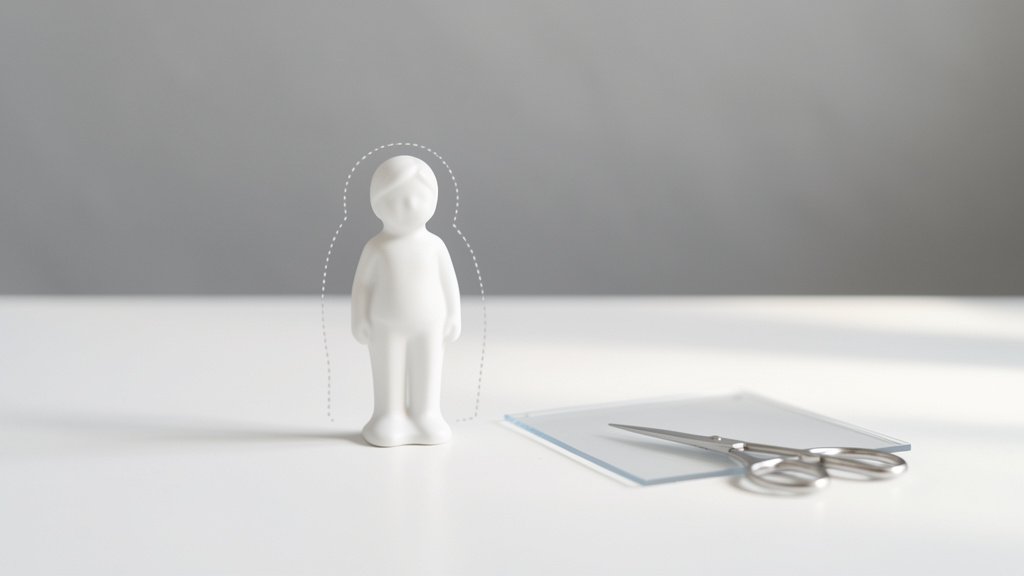
Désormais, les marques le savent : un produit isolé sur fond transparent, c'est plus facile à intégrer dans une bannière, un catalogue, ou une publicité. C'est aussi plus facile à retoucher plus tard. Et pour les particuliers ? C'est l'occasion de personnaliser des cartes, des montages, ou des profils sociaux sans dépendre de banques d'images impersonnelles.
Par exemple, un portrait avec un fond uni devient un logo, une vignette, ou un sticker en un clic. Un objet détourné peut servir à créer un visuel original pour un projet scolaire ou une campagne locale. Et avec les outils actuels, même les débutants peuvent obtenir des résultats dignes d'un graphiste.
Comment fonctionne la suppression d’arrière-plan
Grâce à l'intelligence artificielle. En 2026, les modèles comme U²-Net ou d'autres réseaux de neurones entraînés sur des millions d'images analysent chaque pixel. Ils apprennent à distinguer ce qui est "sujet" de ce qui est "fond". Et ils le font en quelques secondes.
Le principe s'appelle la segmentation d'image. L'IA ne devine pas. Elle calcule. Elle repère les contours, les changements de couleur, les ombres, les textures. Et elle trace une frontière invisible entre le premier plan et l'arrière-plan. Ensuite, elle supprime tout ce qui est en dehors.
Mais ce n'est pas infaillible. Sur les sujets complexes — cheveux fins, tissus transparents, objets réfléchissants — l'IA peut hésiter. C'est là que les outils proposent des correctifs. Un pinceau pour ajouter ou retirer manuellement des zones. Un lissage pour adoucir les bords. Une option "affiner les cheveux" pour gagner en précision.
Et plus l'image est de bonne qualité, plus le résultat est net. Bon éclairage, contraste marqué, sujet bien cadré : ces éléments boostent la performance de l'IA. À l'inverse, une photo floue ou mal exposée donne un rendu approximatif. Même les meilleurs outils ne peuvent pas tout sauver.
Quels formats pour la suppression d’arrière-plan
Le PNG est roi. Pourquoi ? Parce qu'il supporte la transparence. Le JPG, lui, ne le fait pas. Si vous exportez une image avec fond supprimé en JPG, le fond devient blanc ou gris. Et c'est souvent visible, surtout sur un fond foncé.
| Format | Transparence | Compression | Usage recommandé |
|---|---|---|---|
| PNG | Oui | Moyenne | Web, présentations, logos |
| JPG | Non | Haute | Fonds blancs uniquement |
| TIFF | Oui | Très haute | Impression professionnelle |
| GIF | Oui (limité) | Haute | Animations simples |
Donc, règle d'or : toujours exporter en PNG si vous voulez garder la transparence. C'est le format idéal pour les réseaux sociaux, les présentations, les sites web, les logos. Il préserve la qualité, même après plusieurs sauvegardes.
Le JPG reste utile si vous avez besoin d'un fond blanc. C'est le cas pour les fiches produits Amazon ou Shopify. Beaucoup de plateformes exigent un fond blanc uniforme. Dans ce cas, vous pouvez exporter en PNG, puis ajouter un fond blanc avant de convertir en JPG.
Les meilleurs outils gratuits pour enlever l’arrière-plan (2026)
Commençons par le plus simple : EXPERTE.com Background Remover. Gratuit, sans inscription, direct dans le navigateur. Vous déposez l'image, l'IA travaille, vous téléchargez le résultat. En 10 secondes, c'est plié.
Ce qui est rassurant, c'est que les images sont supprimées immédiatement après traitement. Aucun risque de fuite de données. Et l'outil utilise U²-Net, un modèle reconnu pour sa précision. Résultat : des contours nets, même sur des objets complexes.

Interface de l'outil EXPERTE.com Background Remover
Ensuite, FocoClipping. Gratuit pour un usage occasionnel, avec une limite de 30 images à la fois. Très pratique pour les vendeurs e-commerce qui doivent traiter plusieurs photos en masse. Interface claire, résultats HD, et possibilité d'ajouter une ombre ou un fond coloré.
YouCam Enlever Fond est une autre option solide. Disponible en ligne et en appli mobile. L'IA détecte les personnes, les animaux, les produits. Et elle propose même de changer le fond après suppression. Idéal pour les créateurs de contenu qui veulent du dynamisme.
Vittascience, en revanche, est plus limité. Il ne fonctionne que si le fond est uni. Son algorithme, basé sur Flood Fill (OpenCV), part des coins et remplit les zones de couleur similaire. Donc, efficace pour un fond blanc ou gris, inutile pour un décor naturel.
Et pour ceux qui veulent tester sans s'engager, ces outils sont parfaits. Pas besoin de créer un compte. Pas de pub invasive. Juste un service rapide et fiable. Et si vous dépassez les limites, vous passez à la version payante. Sans obligation.
Les outils professionnels et payants (précision maximale)
Quand le gratuit ne suffit plus, il faut passer à la vitesse supérieure. Et là, les solutions changent d'échelle.
Remove BG, en version Pro, est un classique. Idéal pour les e-commerçants. Il permet le traitement par lots, l'intégration via API, et des exports haute résolution. Même les cheveux fins ou les vêtements légers sont bien gérés. Et le temps de traitement est quasi instantané.
Photoroom, lui, cible les créateurs de contenu. Application mobile et web. IA optimisée pour les produits et les portraits. En plus de supprimer le fond, il propose des arrière-plans prédéfinis, des ombres portées, des effets de lumière. Et surtout : un workflow ultra-rapide. Prendre une photo, l'éditer, la publier. En 2 minutes.
Adobe Photoshop reste incontournable. Même si ses concurrents gagnent du terrain. La fonction "Supprimer l'arrière-plan" est rapide. Mais le vrai pouvoir, c'est le masque de fusion et le lasso magnétique. Pour un contrôle total. Et pour les pros, c'est indispensable.
Pixelcut, très populaire sur TikTok et Instagram, est conçu pour les réseaux sociaux. Suppression illimitée, export en 4K, intégration avec Canva. Et une interface tellement intuitive qu'on oublie qu'on utilise un outil pro. Très utilisé par les influenceurs, les artisans, les petites marques.
Étapes pratiques pour supprimer un arrière-plan (méthode universelle)
D'abord, choisissez l'outil. Gratuit pour un usage ponctuel. Payant si vous en faites un usage régulier. L'erreur la plus fréquente ? Utiliser un outil basique pour un besoin pro. Résultat : perte de temps, retouches manuelles, frustration.
Ensuite, préparez l'image. Bonne lumière, fond uni si possible, sujet bien cadré. Plus la photo est propre, plus l'IA travaille bien. Évitez les ombres fortes, les reflets, les flous. Et surtout, ne zoomez pas à l'excès.
Choisissez l'outil approprié
Sélectionnez un outil en fonction de votre usage : gratuit pour occasionnel, payant pour professionnel. Vérifiez les limites d'utilisation et la qualité du résultat.
Préparez votre image
Assurez-vous d'une bonne lumière, d'un fond contrasté avec le sujet, et d'un cadrage optimal. Cela facilite considérablement le travail de l'IA.
Téléchargez et traitez
Glissez-déposez votre image dans l'outil. L'IA analyse automatiquement les contours. Patientez quelques secondes selon la taille de l'image.
Vérifiez et corrigez
Inspectez les bords, surtout sur les cheveux ou les objets fins. Utilisez les outils de correction si nécessaire pour affiner le résultat.
Exportez en PNG
Toujours exporter en PNG pour préserver la transparence. Conservez plusieurs versions avec différents fonds pour plus de flexibilité.
Erreurs fréquentes à éviter
Utiliser une image floue. L'IA ne peut pas deviner ce qu'elle ne voit pas. Résultat : des bords irréguliers, des morceaux manquants. Prenez une photo nette. Point.
Choisir un outil gratuit pour un usage intensif. Les versions gratuites ont des limites. Nombre d'images, résolution, fonctionnalités. Au bout de quelques jours, vous bloquez. Et vous perdez plus de temps qu'en payant un abonnement.
Oublier de vérifier les contours. Surtout sur fond noir. Une frange blanche, c'est immédiatement visible. Et ça fait amateur. Prenez 10 secondes pour zoomer et inspecter.
Exporter en JPG avec transparence. Impossible. Le fond devient blanc. Et si vous le mettez sur un fond foncé, ça fait un halo. Toujours passer par le PNG.
Et enfin, ne pas tester sur différents arrière-plans. Une image qui marche sur blanc peut ne pas marcher sur gris ou rouge. Vérifiez avant de l'intégrer définitivement.
Astuces pour des résultats pro
Prenez la photo sur fond uni. Blanc, gris, vert. C'est la base. Même les outils les plus basiques réussissent mieux. Et si vous n'avez pas de fond, utilisez un drap, un mur, une porte.
Utilisez la fonction "ombre portée". Cela rend le sujet plus réaliste. Comme s'il était posé sur le fond. Très utile pour les produits. Les outils comme Photoroom ou Pixelcut le font automatiquement.
Conservez plusieurs versions. Transparente, blanche, avec ombre. Comme ça, vous êtes prêt pour tous les supports. Pas besoin de tout refaire.
Et testez sur différents fonds avant intégration. Un fond clair, un foncé, un coloré. Vérifiez que les bords passent bien. Que le contraste est bon. Que rien ne cloche.
- Photographier sur fond uni
- Utiliser l'ombre portée pour le réalisme
- Conserver plusieurs versions
- Tester sur différents arrière-plans
- Exporter toujours en PNG
- Images floues ou mal éclairées
- Outils gratuits pour usage intensif
- Négliger la vérification des contours
- Exporter en JPG avec transparence
- Ignorer les tests sur différents fonds
Simulateur : Quel outil choisir selon vos besoins ?
Choisissez l'outil idéal pour votre projet en répondant à ces quelques questions :
Trouvez l'outil parfait pour votre projet
Quel type de projet réalisez-vous ?
Combien d'images traitez-vous par mois ?
Quelle précision attendez-vous ?
Recommandation : EXPERTE.com Background Remover - Gratuit, parfait pour quelques images occasionnelles. Rapide et efficace pour les usages personnels simples.
Recommandation : FocoClipping - Gratuit avec limite, idéal pour les créateurs de contenu amateurs. Bon équilibre qualité/prix.
Recommandation : YouCam Enlever Fond - Gratuit avec options premium, excellent pour les créateurs de contenu mobile. Interface intuitive.
Recommandation : Remove BG Free - Gratuit limité à 50 images/mois, suffisant pour un blog personnel avec un volume modéré.
Recommandation : Photoroom Basic - Abonnement économique, parfait pour les blogueurs avec besoin de qualité régulière.
Recommandation : Adobe Photoshop Elements - Investissement unique, contrôle total pour les blogueurs exigeants sur la qualité.
Recommandation : Remove BG Pro - API et traitement par lots, solution idéale pour les e-commerçants avec volume modéré.
Recommandation : Photoroom Business - Automatisation et intégration e-commerce, parfait pour les boutiques en ligne exigeantes.
Recommandation : Adobe Photoshop + API Remove BG - Solution complète pour les grandes enseignes avec exigences strictes.
Recommandation : Adobe Photoshop CC - Contrôle maximal pour les studios créatifs exigeants sur chaque détail.
Recommandation : Pixelcut Pro - Workflow optimisé pour les agences créatives avec besoin de rapidité et qualité.
Recommandation : Solution personnalisée - Intégration d'API spécialisées selon les besoins spécifiques du studio.
Questions fréquentes
Est-ce que l'IA peut enlever le fond d'une photo
Oui, et très bien. En 2026, les IA le font en quelques secondes, avec une précision impressionnante. Même sur des sujets complexes.
Comment enlever le fond d'une image JPG
Téléchargez-la sur un outil IA. Supprimez le fond. Exportez en PNG pour garder la transparence. Le JPG n'est qu'un format d'entrée.
Quel format pour enlever le fond d'une image
JPG ou PNG en entrée. Mais toujours PNG en sortie. C'est le seul format qui supporte la transparence.
Comment rendre l'arrière-plan d'une image transparent
Utilisez un outil de suppression de fond. Et exportez au format PNG. C'est automatique.
Comment supprimer le fond d'une photo gratuitement
EXPERTE.com, FocoClipping, YouCam. Tous gratuits pour un usage occasionnel. Pas d'inscription, pas de pub. Juste efficace.
Maîtrisez la suppression d'arrière-plan
En 2026, supprimer un arrière-plan, c'est simple, rapide, accessible à tous. Pas besoin de logiciel compliqué. Pas besoin de compétence technique. Juste une bonne photo, un bon outil, et quelques clics.
Les bénéfices ? Du temps gagné, des visuels plus percutants, une communication plus cohérente. Et surtout, la liberté de créer sans dépendre des autres.
Alors, pourquoi attendre ? Testez un outil dès aujourd'hui. Et voyez la différence.