

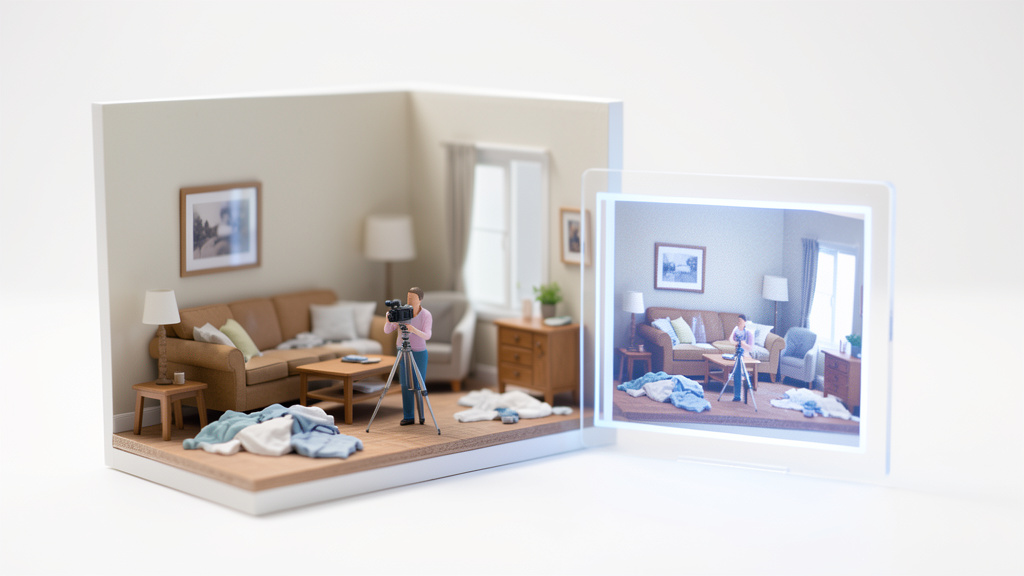
Vous tournez une vidéo depuis votre salon, mais le linge qui traîne en arrière-plan casse tout l'effet ?
Pas de panique.
L'IA fait des miracles aujourd'hui, même sans fond vert.
Pourquoi supprimer l'arrière-plan d'une vidéo en 2026 ?
Désormais, tout le monde peut monter comme un pro, même sans matériel de cinéma.
Les créateurs, formateurs, entrepreneurs ou influenceurs utilisent massivement cette technique.
Ça va vous permettre de captiver votre audience, point final.
En fait, un arrière-plan propre évite les distractions.
Le regard du spectateur reste focalisé sur vous, pas sur le chat qui traverse le cadre.
Et ça, c'est énorme pour la crédibilité.
Avant, il fallait un fond vert, un éclairage parfait, et des heures de montage.
Aujourd'hui, un outil gratuit fait le boulot en quelques clics.
L'intelligence artificielle analyse chaque image, détecte le sujet, et supprime le reste.
C'est automatique, rapide, et parfois bluffant de précision.
Évidemment, le résultat dépend de la qualité du tournage.
Mais même dans un environnement banal, les outils récents s'en sortent bien.
Et ce n'est plus réservé aux experts : les débutants peuvent le faire depuis leur téléphone.

Les méthodes pour supprimer un arrière-plan vidéo
Par intelligence artificielle (IA) : rapide et accessible
Maintenant, l'IA fait 90 % du travail.
Vous importez la vidéo, vous cliquez sur "supprimer le fond", et c'est tout.
Pas besoin de dessiner des masques, ni de passer 3 heures sur un plan de 10 secondes.
Cette méthode fonctionne grâce à des algorithmes entraînés sur des millions de visages et silhouettes.
Ils reconnaissent les contours, même avec des cheveux fins ou des vêtements complexes.
Le tout en quelques secondes, parfois moins.
C'est idéal pour les vidéos courtes : tutoriels, Reels, TikTok, ou présentations rapides.
Les outils comme CapCut ou Canva sont conçus pour ça.
Ils s'adressent aux gens pressés, qui veulent du résultat sans prise de tête.
Toutefois, l'IA peut parfois "baver" sur les bords.
Si vous portez une veste claire devant un mur blanc, elle risque de disparaître partiellement.
Mais dans la plupart des cas, c'est largement suffisant.
Et surtout, c'est gratuit.
Oui, vous avez bien lu : des outils puissants sont accessibles sans payer un centime.
Par rotoscopie manuelle ou assistée : contrôle total
Quand le rendu doit être parfait, on passe à la vitesse supérieure.
La rotoscopie, c'est le découpage image par image.
Autrefois réservée aux pros du cinéma, elle est désormais assistée par IA.
Dans Adobe Premiere Pro, par exemple, vous sélectionnez le sujet au premier plan.
L'outil suit automatiquement les mouvements, cadre après cadre.
Vous corrigez les erreurs manuellement si besoin, avec des pinceaux ou des masques.
C'est bien plus précis que l'IA seule.
Vous pouvez isoler un doigt qui bouge, un cheveu qui flotte, ou un objet en mouvement rapide.
Et ça marche même sur des scènes tournées dans un décor chargé.
Par contre, ça demande du temps.
Et une machine assez puissante pour ne pas ramer.
Mais pour une vidéo corporate, une pub, ou un clip musical, c'est le standard.
Et si vous maîtrisez After Effects, vous atteignez un niveau de précision inégalé.
Le Roto Brush 2.0 est un outil redoutable.
Il détecte les contours avec une finesse incroyable, surtout quand combiné à des calques de profondeur.
Par fond vert (chroma key) : toujours pertinent dans certains cas
Le fond vert, ce n'est pas mort.
Mais c'est devenu une option, pas une obligation.
Il reste utile quand vous tournez beaucoup de contenu et que vous voulez un rendu parfait à chaque fois.
Le principe est simple : vous filmez devant un tissu vert uni.
Le logiciel remplace cette couleur par un autre fond, image ou vidéo.
C'est rapide, fiable, et très propre quand c'est bien fait.
Mais attention, il faut un minimum de technique.
Un mauvais éclairage crée des ombres, des reflets, ou des variations de couleur.
Et ça, c'est l'ennemi du chroma key.
Il faut aussi éviter les vêtements verts, bien sûr.
Pour les studios ou les chaînes YouTube pro, c'est encore une valeur sûre.
Mais pour la plupart des gens, l'IA suffit amplement.
Surtout en 2026, où les outils ont fait un bond énorme.
Les meilleurs outils gratuits pour supprimer l'arrière-plan d'une vidéo
CapCut : simple, gratuit et efficace
CapCut, c'est l'outil star des créateurs de contenu.
Disponible sur mobile et web, il intègre un système de suppression de fond ultra-rapide.
Vous importez votre vidéo, vous cliquez sur "supprimer l'arrière-plan", et c'est parti.
L'IA analyse le sujet en quelques secondes.
Elle détecte les contours, même sur les cheveux ou les vêtements clairs.
Ensuite, vous pouvez remplacer le fond par une image, une vidéo, ou une couleur unie.
Le gros plus ?
Vous pouvez tout faire directement dans l'appli : montage, sous-titres, musique, transitions.
Et exporter en format carré, vertical ou horizontal.
Parfait pour les réseaux sociaux.
Toutefois, les vidéos longues rament un peu.
Et si le sujet bouge trop vite, l'IA peut perdre le contour.
Mais pour des clips de 15 à 60 secondes, c'est l'un des meilleurs outils gratuits.
Et il est vraiment gratuit.
Pas de watermark, pas de limite de durée abusive.
Juste un compte à créer, et c'est tout.
Canva : intégration pratique pour les créateurs visuels
Canva, ce n'est plus seulement pour les infographies.
Depuis qu'ils ont racheté Unscreen, ils proposent un outil de détourage vidéo très bien fichu.
L'interface est limpide, même pour les débutants.
Vous importez votre clip, vous cliquez sur "supprimer l'arrière-plan", et l'IA fait le reste.
Le rendu est propre, surtout sur les plans statiques ou face caméra.
Et vous pouvez exporter en fond transparent si le format le permet.
Ce qui change la donne ?
La possibilité d'intégrer directement votre vidéo dans des modèles prêts à l'emploi.
Besoin d'un visuel pour LinkedIn, un bannière YouTube, ou une story Instagram ?
Canva a des templates partout.
Toutefois, la version gratuite limite la durée des vidéos.
Et l'export en transparence n'est pas toujours disponible selon les forfaits.
Mais pour du visuel marketing rapide, c'est un excellent choix.
D'ailleurs notre guide sur les outils pour enlever l'arrière-plan d'une image pourrait vous aider à mieux comprendre les bases visuelles.
Kapwing : outil en ligne complet et collaboratif
Kapwing, c'est un peu le couteau suisse du montage en ligne.
Pas besoin d'installer quoi que ce soit : tout se fait dans le navigateur.
Et vous pouvez travailler à plusieurs sur le même projet, comme avec Google Docs.
La suppression de fond est simple : vous téléversez la vidéo, vous cliquez sur "remove background", et hop.
Le résultat est propre, surtout pour des scènes bien éclairées.
Vous pouvez ensuite ajouter du texte, des sous-titres, ou des arrière-plans animés.
C'est pratique pour les équipes, les formateurs, ou les community managers.
Mais la version gratuite limite la durée à 1 minute, et ajoute un petit logo en bas à droite.
Pour du long format, il faut passer à la version payante.
Et la vitesse de traitement dépend de votre connexion.
Sur une mauvaise ligne, ça peut prendre plusieurs minutes.
Fotor et Picsart : alternatives mobiles et web
Fotor et Picsart, ce sont des outils connus pour la retouche photo.
Mais ils proposent aussi des fonctions de suppression de fond vidéo.
L'interface est similaire à CapCut : import, clic, remplacement.
Le rendu est correct pour des vidéos simples.
Mais sur des scènes complexes, avec des mouvements ou des fonds chargés, ça fait moins bien.
Les contours peuvent être flous, ou perdre des détails.
Toutefois, ils sont accessibles partout.
Pas besoin de machine puissante.
Et ils intègrent bien avec d'autres fonctions : filtres, effets, textes.
Pour un usage occasionnel, c'est largement suffisant.
Mais si vous faites du contenu régulier, privilégiez CapCut ou Canva.
Les logiciels professionnels pour un rendu parfait
Adobe Premiere Pro (version Beta) : rotoscopie IA intégrée
Depuis 2023, Premiere Pro a intégré une fonction de rotoscopie assistée par IA.
Et en 2026, elle est devenue ultra-performante.
Vous sélectionnez le sujet, et l'outil suit les mouvements automatiquement.
Pas besoin d'aller dans After Effects pour un bon détourage.
C'est fluide, précis, et bien intégré au montage global.
Vous pouvez ajuster les contours, ajouter des masques, ou corriger les erreurs image par image.
Le gros avantage ?
Vous restez dans un seul logiciel.
Pas de va-et-vient entre applications.
Et vous pouvez exporter directement en haute qualité, avec ou sans transparence.
Toutefois, il faut un abonnement Adobe.
Et une machine assez costaud pour ne pas laguer.
Mais pour les monteurs intermédiaires ou avancés, c'est un gain de temps énorme.
Et la courbe d'apprentissage est douce.
En quelques heures, vous maîtrisez les bases.
Et vous gagnez des heures sur chaque projet.
Adobe After Effects : le standard du détourage vidéo
Si vous voulez le meilleur rendu possible, After Effects reste le roi.
Avec le Roto Brush 2.0, vous pouvez isoler un sujet avec une précision chirurgicale.
Même sur des plans difficiles : cheveux volants, mouvements rapides, vêtements transparents.
L'outil apprend au fur et à mesure.
Plus vous corrigez, plus il devient précis.
Et vous pouvez combiner plusieurs calques pour un contrôle total.
Mais c'est long.
Très long.
Et ça demande de la pratique.
Les premières tentatives sont souvent décevantes.
Toutefois, pour une vidéo haut de gamme, un spot publicitaire, ou un projet artistique, c'est incontournable.
Le résultat est propre, net, professionnel.
Et vous pouvez exporter en canal alpha, pour intégrer la vidéo ailleurs sans fond.
C'est indispensable pour les intégrations dans des présentations ou des animations.
Comment exporter une vidéo avec fond transparent ?
Pour avoir un fond transparent, il faut exporter dans un format qui supporte la transparence.
Pas le MP4, donc.
Il faut choisir le MOV avec un codec comme ProRes 4444 ou Animation.
Ou une séquence PNG, si vous travaillez frame par frame.
Dans CapCut, l'option existe mais est limitée.
Dans Premiere Pro ou After Effects, il faut activer le "canal alpha" à l'export.
Sinon, le fond sera noir ou blanc par défaut.
Le canal alpha, c'est simplement une couche d'information qui dit "ici, c'est transparent".
Les logiciels de montage ou de présentation (comme PowerPoint ou Keynote) le lisent sans problème.
Ça va vous permettre de superposer votre vidéo sur d'autres visuels.
Par exemple, un fond animé, une carte, ou une interface.
C'est très utilisé en e-learning, en présentation corporate, ou en création de contenu interactif.
Mais attention : tous les réseaux sociaux ne supportent pas la transparence.
TikTok, Instagram ou YouTube convertissent en MP4.
Donc si vous postez directement, vous devrez choisir un fond.
Astuces pour un meilleur résultat, même sans fond vert
Pour tirer le meilleur parti de l'IA, quelques règles simples font toute la différence.
Commencez par bien éclairer votre scène.
Un éclairage uniforme évite les ombres portées, qui perturbent la détection.
Ensuite, faites contraster le sujet avec l'arrière-plan.
Si vous êtes habillé en noir, évitez un mur sombre.
Et si possible, portez des vêtements unis, sans motifs trop chargés.
La distance entre vous et le mur est aussi importante.
Plus vous êtes loin, mieux l'IA distingue les contours.
Un mètre, c'est bien.
Deux, c'est encore mieux.
Stabilisez votre caméra.
Un trépied ou un support fixe évite les flous de mouvement.
Et ça rend le suivi de l'IA plus stable.
Enfin, limitez les mouvements brusques.
Les cheveux qui volent, les bras qui bougent vite, ou les vêtements légers peuvent poser problème.
Un plan statique donne toujours un meilleur résultat.
Et si vous avez le choix, filmez en bonne résolution.
Le 1080p minimum.
Plus l'image est nette, plus l'IA travaille bien.
Comparatif des outils en 2026 : quel choix selon votre besoin ?
| Outil | Niveau requis | Qualité | Gratuit ? | Usage idéal |
|---|---|---|---|---|
| CapCut | Débutant | ★★★★☆ | Oui | Réseaux sociaux, vidéos courtes |
| Canva | Débutant | ★★★☆☆ | Oui (limité) | Marketing, visuels simples |
| Kapwing | Débutant | ★★★☆☆ | Oui (limité) | Collaboratif, montage rapide |
| Premiere Pro | Intermédiaire | ★★★★★ | Abonnement | Vidéos pro, montage fluide |
| After Effects | Avancé | ★★★★★ | Abonnement | Production haut de gamme |
Erreurs fréquentes à éviter
Trop attendre de l'IA sur une vidéo mal tournée, c'est l'erreur n°1.
Si l'éclairage est mauvais ou que le sujet bouge trop, même le meilleur outil va galérer.
Testez toujours sur un extrait court avant de lancer tout le montage.
Choisir un nouvel arrière-plan trop chargé, c'est une autre erreur.
Un fond animé ou coloré peut distraire plus qu'autre chose.
Privilégiez la sobriété : une couleur unie, un dégradé, ou une image floue.
Exporter en mauvaise résolution, c'est jeter votre travail.
Vérifiez toujours les paramètres d'export.
Et testez la vidéo sur un autre appareil avant de la publier.
Enfin, utiliser un outil gratuit pour une vidéo de 5 minutes, c'est risqué.
Beaucoup limitent la durée ou rament sur les fichiers longs.
Si vous faites du long format, passez à un logiciel plus puissant.
Simulateur : quel outil choisir selon votre besoin ?
Trouvez l'outil parfait pour votre projet vidéo
Quel est votre niveau en montage vidéo ?
Quelle est la durée de votre vidéo ?
Quel est votre objectif principal ?
Notre recommandation : CapCut est l'outil idéal pour vous. Simple, gratuit et efficace pour les courtes vidéos destinées aux réseaux sociaux. L'IA fera 90% du travail sans effort.
Notre recommandation : Canva est parfait pour vos présentations. L'intégration avec les templates visuels et la suppression de fond IA vous fera gagner un temps précieux pour des résultats professionnels.
Notre recommandation : Pour des projets créatifs courts, CapCut reste votre meilleur allié. Son interface intuitive et ses effets intégrés vous permettront de créer rapidement des visuels impactants.
Notre recommandation : Kapwing est l'outil collaboratif qu'il vous faut. Parfait pour les vidéos de 1 à 5 minutes avec plusieurs contributeurs. L'export en fond transparent facilitera l'intégration.
Notre recommandation : Canva avec ses templates professionnels est idéal pour vos présentations. La suppression de fond IA combinée à leur bibliothèque de designs vous donnera un rendu corporate sans effort.
Notre recommandation : Pour des projets créatifs de moyenne durée, Canva ou Picsart feront l'affaire. Leur interface simple permet de se concentrer sur la créativité plutôt que sur la technique.
Notre recommandation : Même pour des vidéos longues, CapCut peut suffire si vous restez sur les réseaux sociaux. Mais prévoyez du temps pour le traitement - l'IA aura besoin de plus de ressources.
Notre recommandation : Pour des présentations longues, envisagez Premiere Pro. Bien que complexe, il offre un contrôle total sur le détourage et l'export qualité professionnelle.
Notre recommandation : Pour des projets créatifs ambitieux, commencez par CapCut pour l'essentiel, puis peaufinez dans un logiciel plus avancé si nécessaire.
Notre recommandation : Premiere Pro est votre meilleur choix. Sa fonction de rotoscopie IA intégrée vous permettra de traiter rapidement les courtes vidéos pour les réseaux sociaux avec une qualité professionnelle.
Notre recommandation : Premiere Pro reste idéal pour vos présentations. Son intégration fluide avec After Effects vous permettra des exports précis avec canal alpha si nécessaire.
Notre recommandation : Pour des projets créatifs courts avec un niveau intermédiaire, Premiere Pro vous donnera plus de contrôle que les outils basiques tout en restant accessible.
Notre recommandation : Pour des vidéos de 1 à 5 minutes, Premiere Pro est le compromis parfait entre puissance et accessibilité. Vous pourrez traiter efficacement les vidéos sociales avec qualité pro.
Notre recommandation : Premiere Pro avec After Effects en soutien est l'idéal pour des présentations de moyenne durée. Le workflow intégré vous fera gagner un temps précieux.
Notre recommandation : Pour des projets créatifs de moyenne durée, Premiere Pro vous offre le bon équilibre entre contrôle et efficacité. L'IA intégrée réduit la charge de travail manuel.
Notre recommandation : Pour des longues vidéos sociales, Premiere Pro est incontournable. Sa gestion de la RAM et son rendu IA performant vous permettront de traiter efficacement.
Notre recommandation : Pour des présentations longues, Premiere Pro avec After Effects est le duo gagnant. Le contrôle total sur chaque frame justifie l'investissement en temps.
Notre recommandation : Pour des projets créatifs ambitieux, After Effects reste le standard. La courbe d'apprentissage est compensée par la qualité du résultat final.
Notre recommandation : Même en avancé, After Effects reste le choix optimal pour des vidéos sociales courtes mais exigeantes sur le détail. Le Roto Brush 2.0 vous donnera une précision chirurgicale.
Notre recommandation : Pour des présentations professionnelles courtes, After Effects combiné à Premiere Pro vous offrira un contrôle absolu sur chaque pixel. La qualité justifie l'investissement.
Notre recommandation : Pour des projets créatifs courts mais complexes, After Effects est incontournable. Sa capacité à isoler les détails fins fait toute la différence.
Notre recommandation : Pour des vidéos de 1 à 5 minutes, After Effects combiné à Premiere Pro est le duo ultime. La précision sur les vidéos moyennes longueurs justifie pleinement l'utilisation des outils pro.
Notre recommandation : Pour des présentations de moyenne durée, After Effects avec son Roto Brush perfectionné est incontournable. La qualité du détourage surpassera tous les outils automatiques.
Notre recommandation : Pour des projets créatifs de moyenne durée, After Effects reste le choix ultime. La combinaison de plusieurs calques et la correction frame par frame donnent des résultats incomparables.
Notre recommandation : Pour des longues vidéos sociales, After Effects est le choix des professionnels. La précision sur chaque frame justifie pleinement l'investissement en temps.
Notre recommandation : Pour des présentations longues, After Effects combiné à Premiere Pro est incontournable. La qualité du détourage et la gestion du canal alpha sont indispensables.
Notre recommandation : Pour des projets créatifs ambitieux, After Effects est le seul choix raisonnable. La précision absolue sur chaque détail artistique fait toute la différence dans les productions haut de gamme.
FAQ : réponses claires aux questions les plus posées
Est-ce qu'on peut enlever le fond d'une vidéo comme pour une photo ?
Oui, grâce à l'IA. Les outils modernes permettent un détourage vidéo précis, bien que plus complexe qu'en photo à cause du mouvement.
Faut-il un fond vert pour supprimer l'arrière-plan ?
Non, ce n'est plus obligatoire. L'IA fonctionne sans fond vert, mais un arrière-plan uni améliore toujours le résultat.
Peut-on supprimer l'arrière-plan dans Premiere Pro sans After Effects ?
Oui, depuis la version Beta 2023, Premiere Pro intègre une fonction de rotoscopie IA qui permet de supprimer l'arrière-plan sans passer par After Effects.
Comment rendre le fond transparent dans une vidéo exportée ?
Il faut exporter en format supportant la transparence : QuickTime (.mov) avec codec ProRes 4444 ou Animation, ou séquence PNG. Vérifiez que l'option "Canal alpha" est activée.
Quel est le meilleur outil gratuit pour supprimer le fond d'une vidéo ?
CapCut est actuellement le plus équilibré : gratuit, rapide, précis pour des vidéos courtes, et disponible sur tous supports.
Partagez vos créations et découvertes
Vous avez testé ces méthodes ? Partagez vos résultats et vos astuces. L'évolution des outils IA en 2026 ouvre des possibilités incroyables pour tous les créateurs de contenu.
Chaque semaine, de nouvelles fonctionnalités apparaissent. Restez curieux et expérimentez !